VSCodeなどのエディタではマルチカーソル機能で複数箇所を同時に編集することができます。 しかし、Visual Studio 2022以降では、マルチカーソル機能を使用して「Ctrl + D」を押した際、単語の選択ではなく行の複製(Duplicate)がされてしまう問題が発生することがあります。これは、主にキーボードショートカットの割り当て競合が原因です。
以下の手順で「Ctrl+D」にマルチカーソル機能が割り当たっていることを確認し、必要に応じて変更してください。
キーボードショートカットの確認・変更
「Ctrl+D」が行の複製に割り当てられている可能性があるため、これを解除または変更します。
- Visual Studio 上部メニューの [ツール] (Tools) > [オプション] (Options) を開く。
- [環境] (Environment) > [キーボード] (Keyboard) を選択。
- キーボード を押下し、従来のオプションダイアログを開く
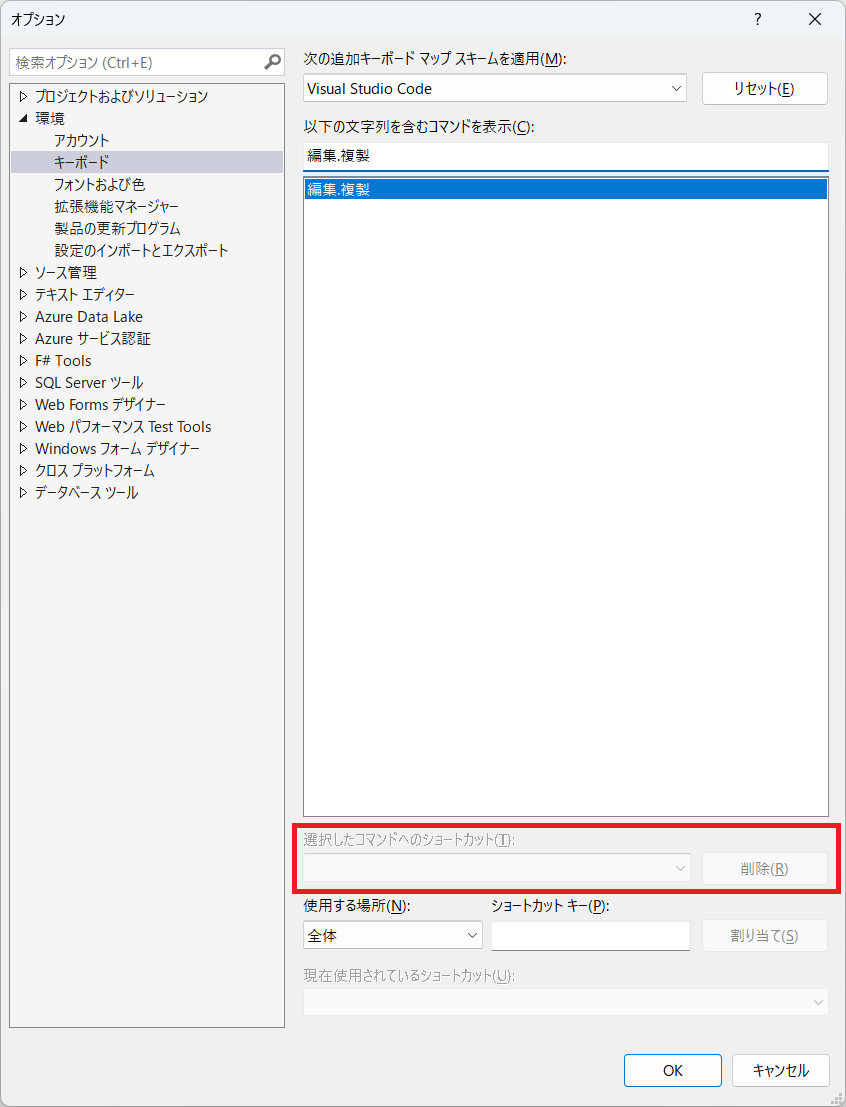
- 「以下の文字列を含むコマンドを表示」欄に Edit.Duplicate(編集.複製) と入力。
- 下のショートカット一覧に Ctrl+D があれば、選択して [削除] (Remove) をクリック。
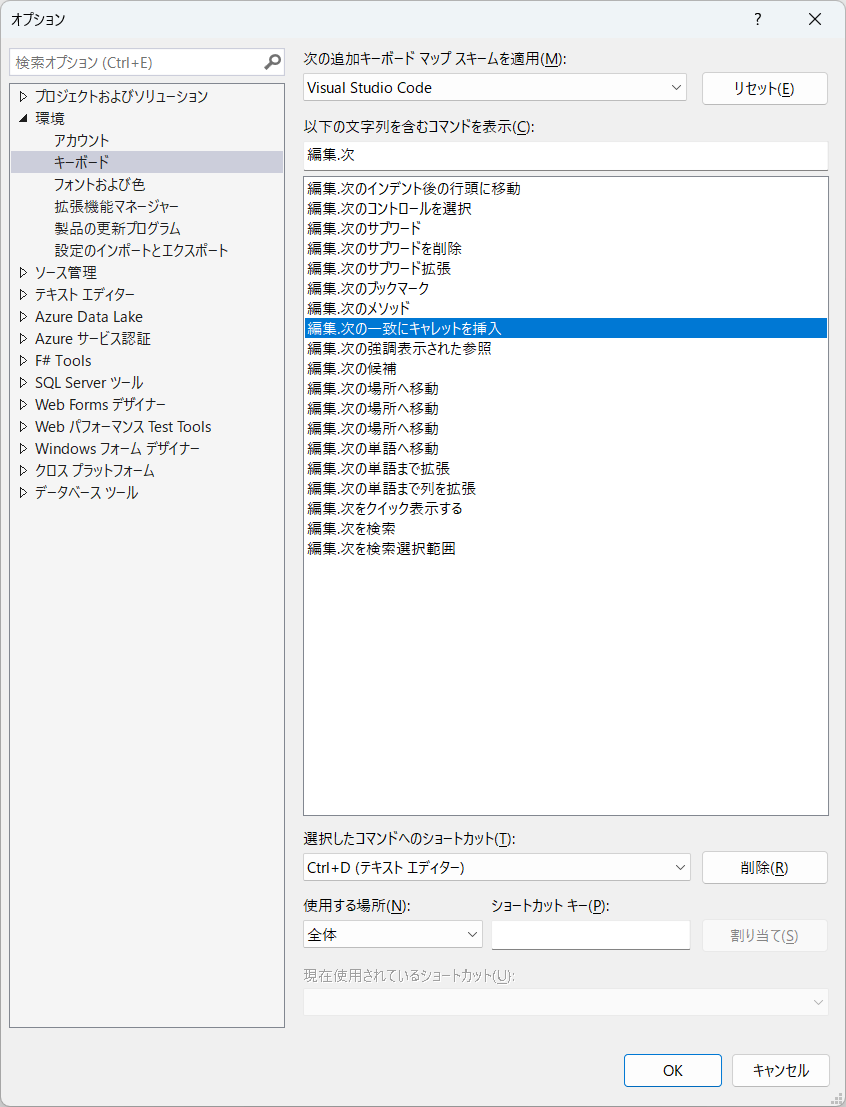
- 次に、マルチカーソル(次の一致を選択)のコマンドを探す。
- コマンド名: Edit.SelectionNextMatch (編集.次の一致にキャレットを挿入)
- これに Ctrl+D が割り当たっていることを確認する。
[OK] をクリックして設定を閉じる。
以上です。